
お客様アカウントは、顧客がストアにログインして、注文履歴や名前・メールアドレス・住所などのプロフィールを確認する画面です。Pointiaにおいては、保有ポイント残高や、現在のランク・還元率等のポイント関連情報を確認するページでもあります。
Shopifyにはこのお客様アカウントに新旧2つのバージョンがあり、古い「従来のお客様アカウント」は2026年2月に非推奨となりました。いずれは新しいお客様アカウントへの切り替えが必要です。
何が変わるか — 顧客にとっては、ログインがパスワード方式からメールに届く認証コード方式になり、会員登録の手順がなくなります。ストアクレジットも使えるようになります。ストアにとっては、アカウント画面のカスタマイズが、Liquidのコード編集からノーコードでアプリのブロックを配置する形に変わります。
何をすればいいか — まず、テーマ・アプリ・Shopify Flowで従来のお客様アカウントを前提にしたカスタマイズをしていないか点検します。そのうえで管理画面から新しいお客様アカウントへ切替え、「ストアクレジット」の設定がオンになっているか確かめます。Pointiaのポイントをチェックアウトで使うには、新しいお客様アカウントが前提となります。
切り替えを決めているストアは、切り替える前に確認することからご覧ください。すでに新しいお客様アカウントを使っているストアは、切り替えの手順の冒頭だけで足ります。
新しいお客様アカウントとは
新しいお客様アカウントは、Shopifyが用意する顧客向けの画面です。ログイン画面、注文の一覧と注文状況、プロフィール(名前・メールアドレス・住所)のページで構成されます。URLは標準でshopify.com/(ストアID)/accountの形式で、account.(ストアのドメイン)のようなサブドメインに変えることもできます。
オンラインストアのテーマとは別に管理されるため、切り替えたあとは、テーマを更新・変更してもアカウント画面には影響しません。
自分のストアがどちらを使っているか確かめる
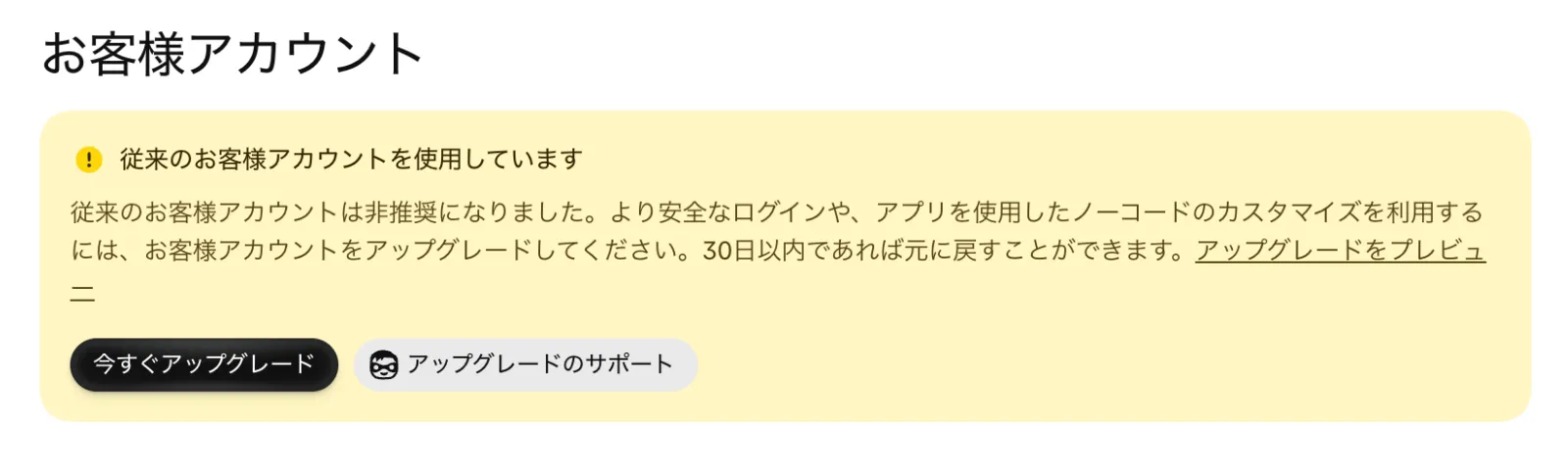
管理画面の「設定 > お客様アカウント」を開きます。従来のお客様アカウントを使っている場合は、ページ上部にアップグレードを促すバナーが表示されます。
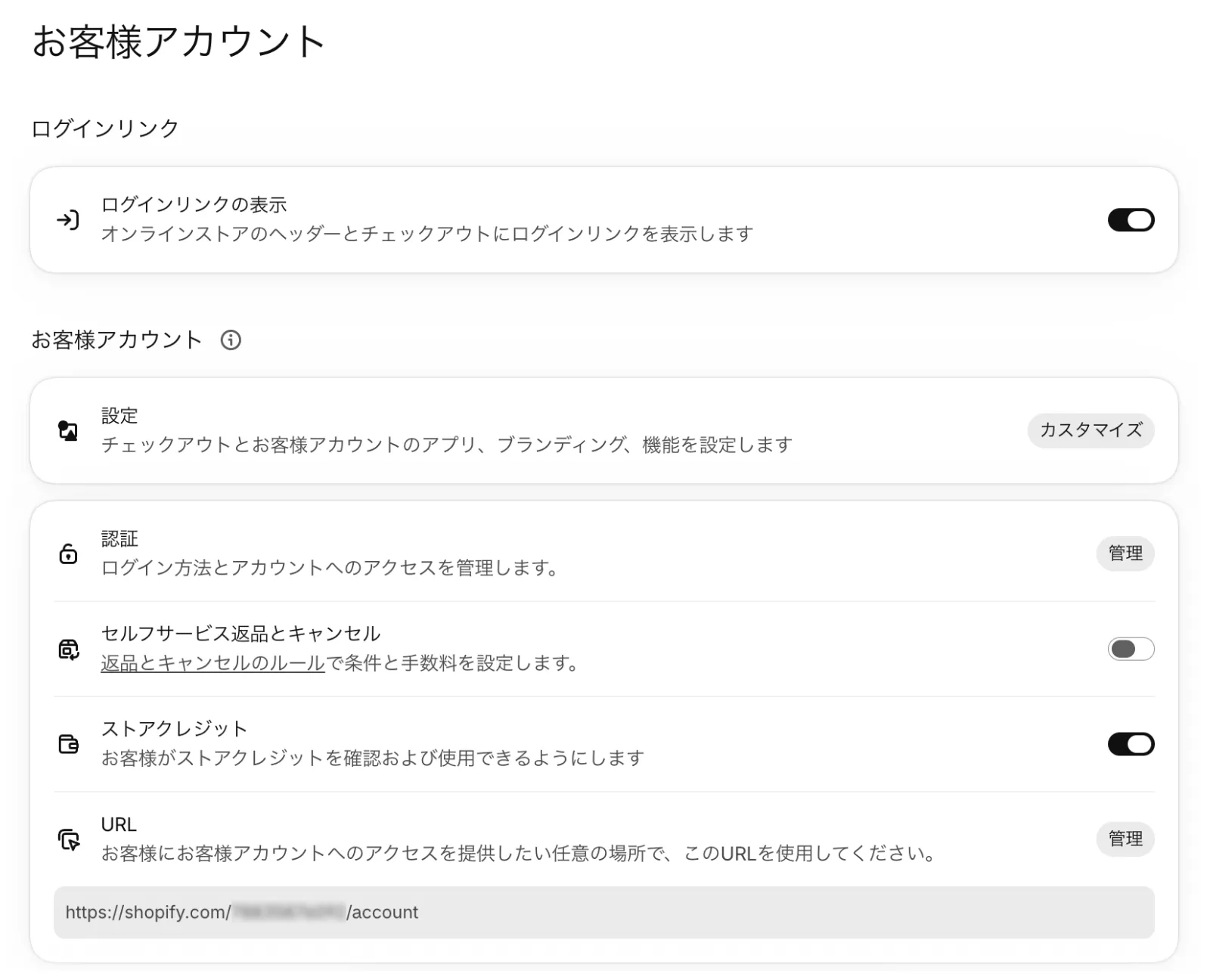
新しいお客様アカウントを使っているストアでは、次のような画面になります。
Pointiaをインストールすれば、アプリのセットアップガイドでも確かめられます。
従来のお客様アカウントとの違い
| 項目 | 新しいお客様アカウント | 従来のお客様アカウント |
|---|---|---|
| ログイン方式 | ・メールアドレス ・都度メールで届く認証コード ※Shopアカウントでのログイン可 ※GoogleまたはFacebookアカウントでのソーシャルログイン可 | ・メールアドレス ・パスワード ※Shopアカウントでのログイン可 |
| 会員登録 | 不要 ※初回からログインと同じ操作のみ | 会員登録ページから行う |
| ストアクレジット | 使える | 使えない |
| 返品の申請 | 顧客が自分で行える | ストアへの問い合わせが必要 |
| 再注文 | 注文履歴の「再購入」ボタンから可能 | 商品ページに再度訪問して行う |
| 画面のカスタマイズ | ・エディタでアプリブロックを置く ・より安全でアップグレードの影響を受けづらい | ・Liquidのコードを編集する ・テーマの更新時に破損しやすく、データセキュリティが脆弱 |
顧客から見た違い
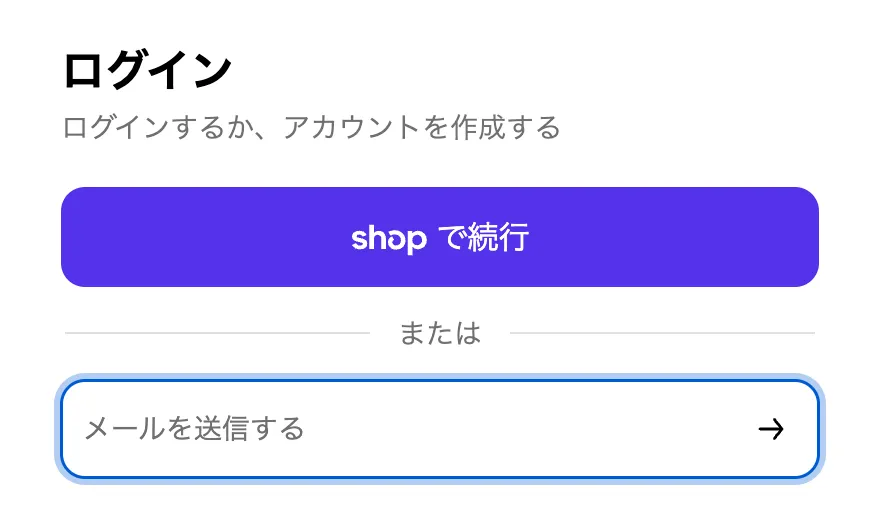
- パスワードが要らない — メールアドレスを入力し、届いた6桁のワンタイム認証コードを入れるだけでログインできます。パスワード忘れ・再設定に手間取ることがなくなります。ストアの設定しだいで、Shop・Google・Facebookのアカウントも使えます
- 会員登録の手順がない — 顧客情報がまだなければ、初めてログインしたときにShopifyが自動で作ります(後述)
- 自分でできることが増える — 名前とメールアドレスの変更、返品の申請(ストアで有効にしている場合)、1ボタンでの再注文を、顧客がアカウント画面から行えます
- ストアクレジットが使える — 残高をアカウントで確認でき、チェックアウトで支払いに使えます
ストアから見た違い
- カスタマイズはビジュアルエディタで行う — 従来のお客様アカウントはテーマの一部で、表示を変えるにはLiquidのコードを編集していました。
新しいお客様アカウントでは、管理画面からロゴや色を設定し、アプリブロックを置くことにより、ノーコードで機能を足します - アプリは専用の拡張機能で表示を足す — 従来のお客様アカウントのページに表示を差し込むタイプのアプリは、新しいお客様アカウントでは動きません(確認の方法)
- 新しい機能は新しいお客様アカウントにだけ入る — ストアクレジット・セルフサービス返品・B2B・Marketsへの対応などは、新しいお客様アカウントだけの機能です
従来のお客様アカウントはいつまで使えるか
従来のお客様アカウントは、次のように段階的に縮小されています。
- 2024年7月31日 — この日以降に作られたストアは、はじめから新しいお客様アカウントが有効です
- 2026年2月26日 — 非推奨になりました。新しく作られるストアと、その時点で従来のお客様アカウントを使っていなかったストアは、従来のお客様アカウントを選べません。Shopifyによる機能の更新と技術サポートも終了しています(Shopifyの発表)
- 最終的な廃止日 — 「2026年後半に発表予定」とされており、2026年10月時点ではまだ発表されていません
テーマを変える・更新する予定があるストアは注意してください。従来のお客様アカウントのテンプレートを含まないテーマを公開すると、自動で新しいお客様アカウントへアップグレードされます(Shopifyの発表)。別のテーマへの切り替えだけでなく、今のテーマの新しいバージョンでテンプレートが削除されていることもあります(たとえばShopifyの無料テーマ「Dawn」は、2026年8月公開のバージョン16.0.0でこれらのテンプレートを削除しています)。
廃止日が発表されてから慌てないよう、余裕のあるうちに切り替えておくことをおすすめします。
Pointiaのポイントを使うには、新しいお客様アカウントが必要
Pointiaのポイントの実体は、Shopifyのストアクレジットです。ストアクレジットは従来のお客様アカウントでは利用できないため、従来のお客様アカウントのままでは、顧客はチェックアウトでポイントを使えません。これはPointia独自の制約ではなく、Shopify側の仕組みによる要件です。
新しいお客様アカウントにログインした顧客がチェックアウトに進むと、「お支払い」の欄に「ストアクレジットを適用」と残高が表示され、チェックを入れるだけでポイントを使えます(ポイントの使い方)。

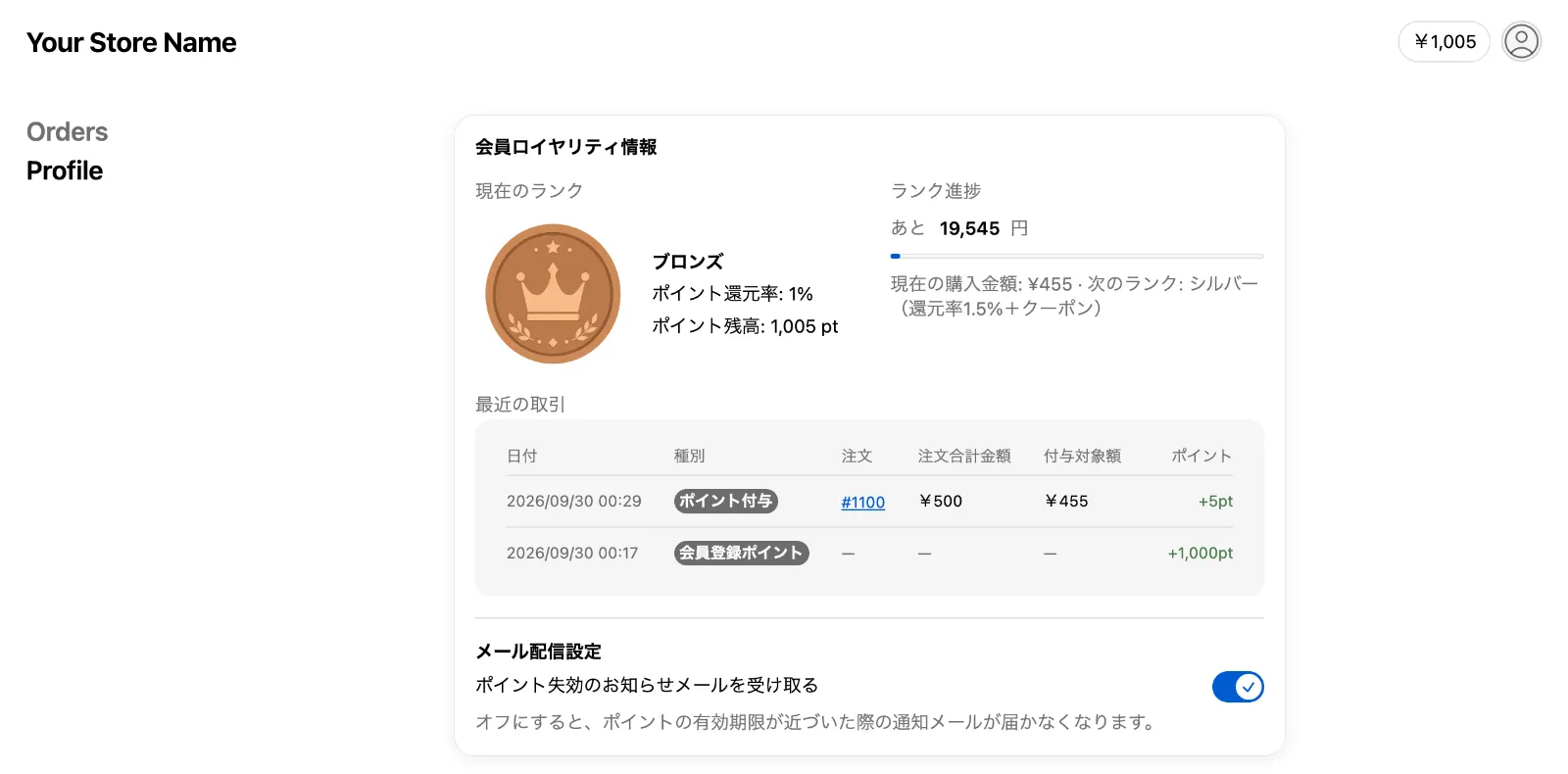
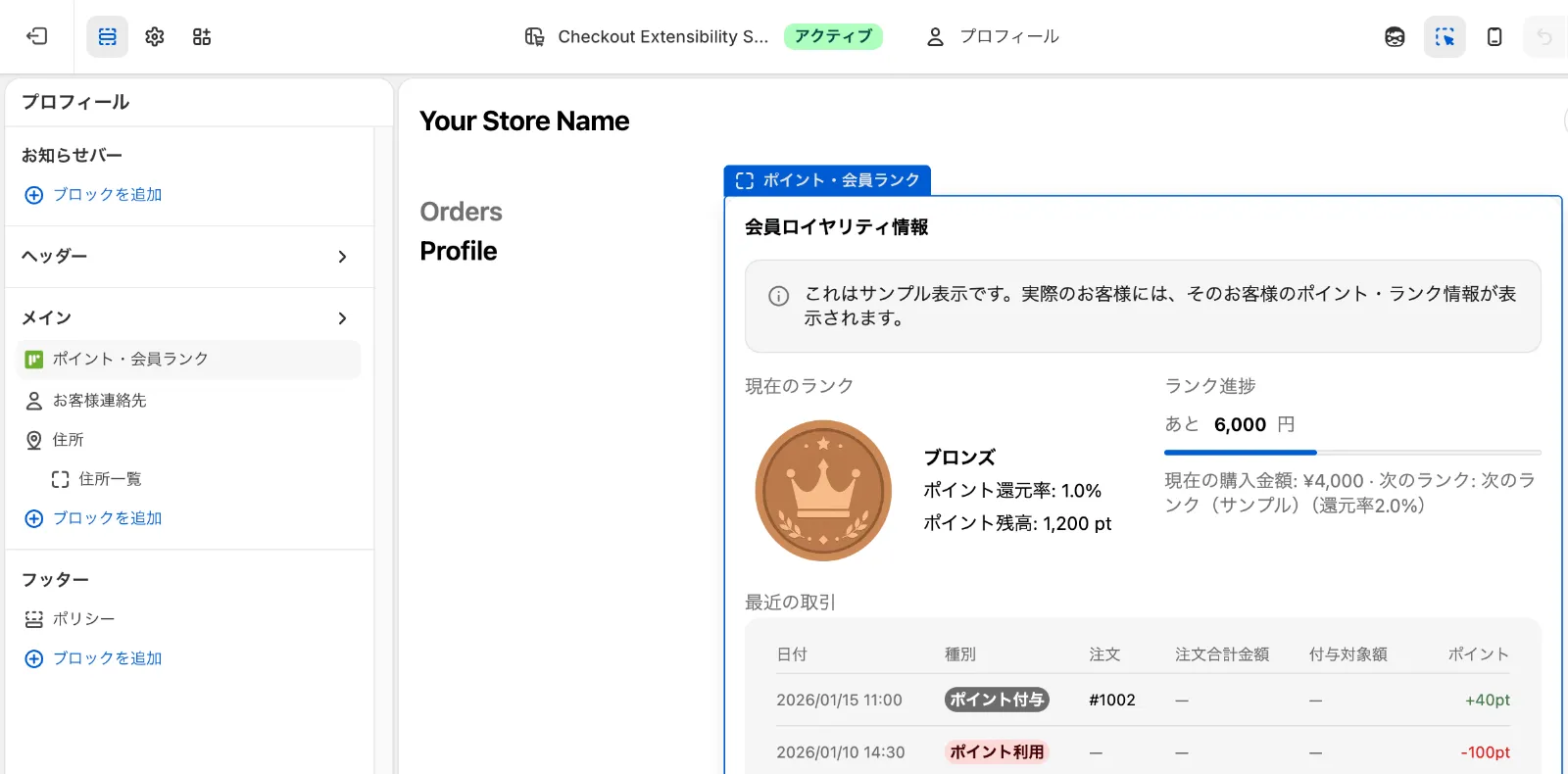
Pointiaの「ポイント・会員ランク」ブロックは、アカウントのプロフィールページにポイント残高と履歴を表示します(ランクシステムがオンなら、会員ランクと次のランクまでの進捗も表示します)。このブロックは新しいお客様アカウント向けの拡張機能で作られているため、従来のお客様アカウントでは表示されません。
あわせて、「設定 > お客様アカウント」の「ストアクレジット」がオンになっている必要があります。初期値はオンですが、オフになっていると顧客はチェックアウトでポイントを使えません。
「会員登録」の考え方が変わる
新しいお客様アカウントには、会員登録のページがありません。顧客がメールアドレスでログインしたとき、そのメールアドレスの顧客情報がまだなければ、Shopifyが自動で作ります。
Shopifyの顧客情報は、ゲスト購入やメルマガの登録でも作られます。従来のお客様アカウントには、顧客情報とは別に「アカウントを作成した」という状態がありましたが、新しいお客様アカウントにはこの区別がありません。会員とゲストの差は、従来よりずっと小さくなっています。
また、2026年10月時点のShopifyには、顧客が初めてログインしたことを知らせる仕組みがありません。従来のお客様アカウントで、Shopify Flowを使い、顧客のアカウントが有効になったことをきっかけにタグを付けたりウェルカムメールを送ったりしていた場合、そのワークフローは新しいお客様アカウントでは動きません。
Pointiaのウェルカムクーポンと会員登録ポイントも、この変化に合わせて作られています。従来の習慣に合わせて「会員登録ポイント」や「会員登録時」という言葉を使用していますが、対象になるかどうかは会員登録の操作ではなく、Shopifyに顧客情報が作られたかどうかで決まります。
- ウェルカムクーポン・会員登録ポイントの対象になる顧客 — 各発行設定がオンになっている間に、Shopifyに顧客情報が作られた顧客です。ゲスト購入やメルマガの登録で顧客情報が作られた場合も含みます
- 会員登録ポイントの付与 — その顧客がログインした状態でストアを開いた時点で付与されます。通常はログイン後にそのままストアが開かれますが、判定はログインしたかどうかではなく、「ログインした状態でストアページを開いたか」です。テーマにPointiaの「アプリ基本機能」を埋め込んでいることが前提で、この判定はテーマのページか、アカウントのプロフィールページを開いたときに行われます(チェックアウト・ログイン・サンキュー画面は対象外)
- ウェルカムクーポンの発行 — タイミングを「初回購入時(ゲスト購入を含む)」「会員登録時」「会員登録+購入の両条件を満たした時」の3つから選べます(詳しくはよくある質問)
Shopifyの思想として会員とゲストの差が小さくなっているため、会員登録の数を増やすこと自体より、2回目の購入につなげることを目的に特典を設計するのがおすすめです。
切り替える前に確認すること
新しいお客様アカウントにアップグレードしても、顧客情報と注文はShopifyのデータとしてそのまま残ります。顧客は登録し直す必要がなく、顧客情報にあるメールアドレスでログインすれば、これまでの注文を見られます。そのうえで、次の点を確かめてください。
- パスワードでのログインがなくなる — 切り替え後、顧客はログイン時に都度メールで届くワンタイム認証コードを使ってログインします。戸惑わないよう、切り替えの前後にメルマガやお知らせで案内しておくと安心です
- テーマのカスタマイズは引き継がれない — 従来のお客様アカウントのテンプレート(ログイン・会員登録・アカウントなど。テーマの
templates/customersフォルダにあるテンプレートと、そこから読み込まれるmain-login.liquidなどのセクション)に、テーマエディタやコードで加えた変更は、新しいお客様アカウントには移りません。必要なものは、アプリやエディタの設定で作り直します - 独自のログイン画面は外す必要がある —
/account/loginなどの古いURLは、自動で新しいお客様アカウントへ転送されます。ただし、モーダルなどで独自のログイン画面・登録画面を作っている場合は、テーマから外してください - 未対応のアプリは動かなくなる — 従来のお客様アカウントのページに表示を差し込むタイプのアプリ(定期購入・ウィッシュリストなど)が該当します。それぞれのアプリが新しいお客様アカウントに対応しているか確認してください。Shopify App Storeでは、検索結果の「絞り込む」で「連携対象システム・アプリ」の「お客様アカウント」を選ぶと、対応しているアプリだけを探せます
- 従来のお客様アカウント向けのFlowとセグメントは見直しが要る — 従来のお客様アカウントを前提にしたFlowのワークフローは、そのまま新しいお客様アカウントへは移行できません。顧客セグメントの条件に
customer_account_statusを使っている場合も、期待どおりに動かなくなります。該当するものを洗い出し、止めるか別の条件に置き換えるかを決めてください(「会員登録」の考え方が変わるも参照)
切り替えの手順
Shopifyの手順では、アップグレードの前に新しいお客様アカウントの画面を作り込んで試せます。顧客がログインする画面が切り替わるのは、最後に「アップグレードする」を押した時点です。
すでに新しいお客様アカウントを使っているストアは、複製やアップグレードは要りません。Pointiaのセットアップガイドの「オンラインストアにアプリを埋め込む」にある「アカウントページにウィジェットを設置」からエディタのプロフィールページを開いてブロックを追加し、「設定 > お客様アカウント」で「ストアクレジット」がオンになっているかも確かめてください。
- 設定を複製する — 管理画面の「設定 > チェックアウト」を開き、「設定」欄にある今の設定の「…」から「複製」を選びます。以降の作業はこのコピーで行います
- アプリのブロックを置く — コピーの「編集」から「チェックアウトとアカウントのエディタ」を開き、画面上部のページの切り替えで「プロフィール」を選びます。メインの「ブロックを追加」から、Pointiaの「ポイント・会員ランク」ブロックを追加します。ほかのアプリのブロックもここで置きます
- ロゴや色を確認する — チェックアウトと共通のブランド設定が、アカウントの各ページでも意図どおりに見えるか確かめます
- 公開して、新しいお客様アカウントを試す — コピーした設定を公開し、「設定 > お客様アカウント」にあるURLを新しいタブで開いて、テスト用のアカウントでログインします。ストアのログインリンクは、アップグレードするまで従来のお客様アカウントを指したままです。ただし、チェックアウトは同じ設定を使うので、ロゴや色、チェックアウトに置いたブロックの変更は、公開した時点で全員に反映されます
- アップグレードする — 「設定 > お客様アカウント」のページ上部のバナーで「アップグレードする」を押します
- ストアクレジットを確認する — 同じページで「ストアクレジット」がオンになっているか確かめます
各手順の詳細は、Shopifyのヘルプセンターの従来のお客様アカウントからお客様アカウントへのアップグレードをご覧ください。
あわせてご覧ください
- 他のカートからShopifyへ移行したストアが、ポイント制度を引き継ぐまで
- 導入に必要な条件・アプリ独自の会員登録・ゲスト購入とポイント・ポイントの使い方
- 「ストアクレジット」の表記を変える・ログイン中なのに最下位ランクの還元率が出るとき
- お客様アカウントと従来のお客様アカウントの比較(Shopifyヘルプセンター)
ご不明な点は お問い合わせ からお気軽にどうぞ。