
ストアクレジットは、Shopifyに標準で備わっている支払い手段のひとつです。ストアが顧客に対して、返品の際の返金や、購入や紹介への特典、キャンペーンの一環として、金額を決めて発行できます。受け取った顧客は、そのストアのチェックアウト(購入手続きの画面)で、発行された金額を支払いに充てられます。
ポイントアプリも、ポイントをストアクレジットとして付与できます。ポイントアプリでポイントを使う方法は、大きく分けて次の2つです。
- ポイントを割引に変換して使う方式 — アプリが独自に管理するポイントを、割引に変換して使います
- ポイントをそのまま支払いに使う方式 — ポイントをストアクレジットとして付与し、支払いに充てます
ストアクレジットとして付与すると、ポイントは割引ではなく、クレジットカードと同じ「支払い手段」になります。顧客はチェックアウトの支払い方法の欄でチェックを入れるだけで、クーポンで割り引いたあとの金額をポイントで支払えます。割引に変換する方式のように、クーポンごとに一緒に使えるかの設定を確かめる必要もありません。
その代わり、使うポイント数を選べないなどの制約もあります。この記事では、2つの方式の違いと、どちらがストアに合うかを、Pointia(ポイントをストアクレジットとして付与するShopifyアプリ)を使ったストアの画面を例に整理します。
ストアクレジットとは
ストアクレジットは、ストアが顧客に対して発行し、顧客がそのストアでの支払いに使う、Shopify標準の支払い手段です。発行した金額は顧客ごとに記録され、チェックアウトでは割引ではなく、クレジットカードなどと同じ支払い方法として扱われます。オンラインストアとShopify POSで使え、初期設定で有効になっています(Shopifyヘルプセンター、2026年11月時点)。
ストアは、主に次のような場面でストアクレジットを発行します。
- 返金 — 返品やキャンセルの返金を、元の支払い方法ではなくストアクレジットで返します
- 特典 — 購入や友だち紹介へのお礼として渡します。ポイントアプリが購入に応じて自動で発行する形も、これにあたります。Pointiaはこの形です
- キャンペーン — 販促の企画の一環として、対象の顧客に配ります
アプリを使わなくても、管理画面の顧客の詳細ページから、金額と有効期限を決めて手動で発行できます。
有効期限は、発行ごとに設定できます。期限の異なるストアクレジットを持っている顧客が使うと、期限の早いものから使われます(使われる順番)。
ギフトカードとの違い
どちらもチェックアウトで支払いに使えますが、持ち主の決まり方が違います。ギフトカードはコードで管理され、コードがあれば使えます。ストアクレジットは、ストアが顧客のアカウントに対して発行し、ログインした本人が使います。
ポイントの置き場所に向いているのは、顧客ごとに貯まり、本人が使うストアクレジットのほうです。
使うには新しいお客様アカウントが必要
ストアクレジットは、Shopifyの新しいお客様アカウント(管理画面では単に「お客様アカウント」と表示されます)でしか使えません。従来のお客様アカウントのままでは、顧客はストアクレジットを使えません。切り替えの手順は、Shopifyの新しいお客様アカウントとは?にまとめています。
顧客が使えるのは、お客様アカウントにログインしているとき、またはShop Payで支払うときです。
変わるのは、ポイントを「割引」に変換して使うか、そのまま「支払い」に使うか
2つの方式を分けるのは、画面の見た目ではなく、使ったポイントが注文の中で割引になるか、支払いになるかです。主な違いは次のとおりです。
| 観点 | 割引に変換する方式 | 支払いに使う方式(ストアクレジット) |
|---|---|---|
| 注文の中での扱い | 割引(クーポンと同じ仕組み) | 支払い(クレジットカードと同じ扱い) |
| 使う場所 | カートやアプリの画面が多い | チェックアウトの支払い方法の欄 |
| クーポンとの併用 | クーポンごとに「組み合わせ」の許可が要る | クーポン側の設定は要らない |
| 使うポイント数 | 選べるものが多い | 選べない(残高をすべて充てる) |
| ポイントの残高 | アプリの中で管理 | Shopifyに記録 |
※Shopify Plus以外のストアでは、アプリがチェックアウトの画面にポイントの入力欄を足せません(Shopifyの開発者向けドキュメント)。そのため、割引に変換する方式はカートやアプリの画面で使う形が多くなります。Plusのストアではチェックアウトで使えるアプリもあり、使うポイント数や併用の扱いもアプリごとに違うため、各アプリの説明で確かめてください(2026年11月時点)。
ポイントを割引に変換して使う方式
見た目には2つの形があります。ポイントをクーポンコードと交換する形と、カートで使うポイント数を入れる形です。
後者はコードを入力しないので別物に見えますが、中身は同じです。どちらも、使ったポイントの分だけShopifyの割引(管理画面では「ディスカウント」)が注文に加わります。
割引どうしを一緒に使えるのは、それぞれの割引の設定で「組み合わせ」を許可している場合だけです(Shopifyヘルプセンター)。ポイントとクーポンを一緒に使えるようにするには、ストアにあるクーポン一つひとつでこの設定を確かめる必要があり、新しいクーポンを作るたびに同じ確認が要ります。確認が漏れたクーポンは、ポイントと一緒に使えません。
ポイントをそのまま支払いに使う方式
ストアクレジットを使う方式です。顧客はチェックアウトの支払い方法の欄で「ストアクレジットを適用」にチェックを入れ、残りをクレジットカードなどで払います。「ストアクレジット」という表示名は、「ポイント」のように変えられます(表記を変える手順)。
ストアクレジットは割引ではないため、クーポンと併用できます。クーポンで割り引いたあとの支払合計に、ポイントがそのまま充てられます。
顧客から見た流れ:クーポンと一緒に使う例
表示名を「ポイント」に変えたストアで、小計10,000円・送料500円の注文に、1,000円引きのクーポンを使う例です。顧客のポイント残高は1,000円分とします。
- ログインした状態でチェックアウトに進みます。支払い方法の欄に、ポイントの残高が表示されます
- クーポンコードを入れると、小計から1,000円が割り引かれます
- 支払い方法の欄にある「ポイントを適用」にチェックを入れると、残高の1,000円分がすべて充てられます
- 残りの8,500円を、クレジットカードなどで払います
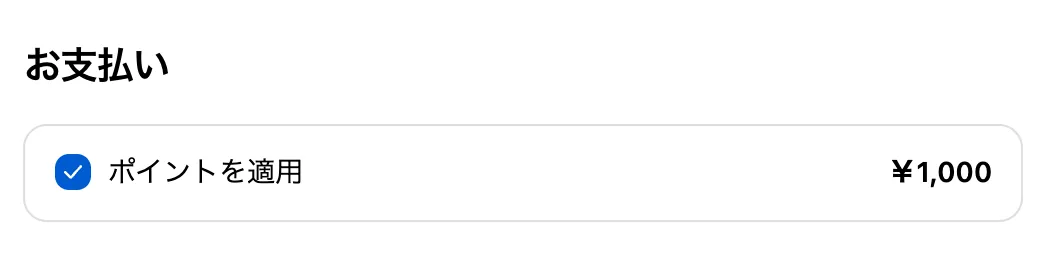
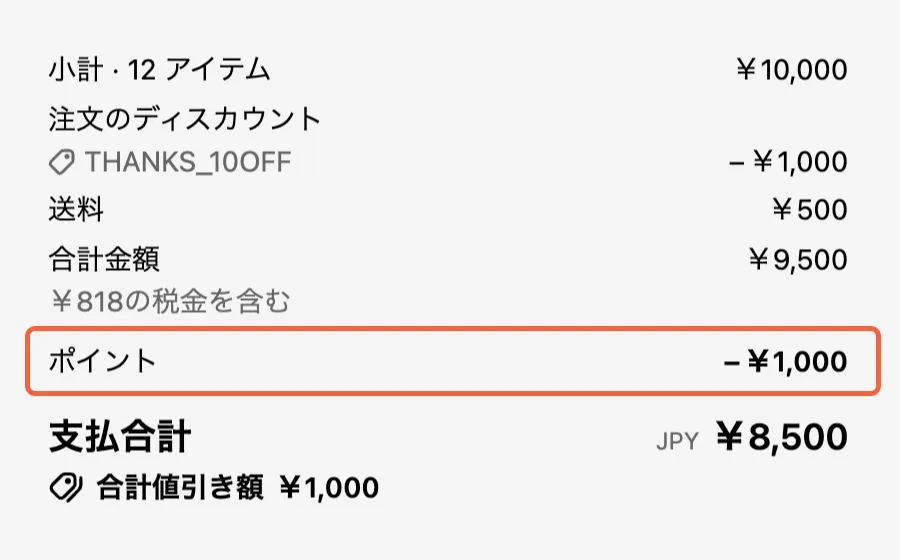
この例のクーポンは、ほかの割引と組み合わせない設定(Shopifyの初期設定)のままです。それでも、ポイントは一緒に使えています。画面下の「合計値引き額」がクーポン分の1,000円だけなのも、ポイントが割引ではなく支払いとして扱われているためです。
チェックアウトの前に、ポイントをコードと交換したり、カートで使ったりする操作はありません。割引に変換せずにチェックアウトで直接使うので、顧客にとっては「会計時にポイントで払う」という、日本での普段のポイントの使い方に近い形になります。
ストアから見た違い
- クーポン施策の設定を見直さなくてよい — セールやクーポンを新しく作るたびに、ポイントとの「組み合わせ」を確かめる必要がありません。また、ポイントのためにクーポンの組み合わせを広げなくてよいので、意図しないクーポン同士の併用が起きる余地も増えません
- カートにポイントの欄を置かなくてよい — ポイントを使う操作は、Shopify標準のチェックアウトで完結します
- 残高はShopifyにある — 顧客ごとの残高は、管理画面の顧客の詳細ページで見られ、手動で増減もできます。アプリを解約しても残高はShopifyに残り、顧客は引き続き使えます(解約後のポイント)
- 実店舗でも同じ残高を使える — Shopify POSのチェックアウトでも、同じ残高を支払いに使えます(実店舗での利用)
ストアクレジットでできないこと
ストアクレジットは支払い手段で、使い方はShopifyのチェックアウトの仕様に従います。そのため、割引であれば設定で決められる次のことが、ストアクレジットではできません。
- 使うポイント数を選べない — チェックアウトでポイントを使うと、支払合計を上限に残高がすべて充てられます。「今回は500ポイントだけ」という使い方はできません。使わずに注文することはでき、支払合計を超えた分は残高として残ります(一部だけ使えるか)
- 商品ごとに「ポイントを使えない」設定ができない — 支払い手段なので、注文のどの商品に充てるかを区別しません。代わりに、Pointiaではポイントが「貯まらない」商品の設定はできます(ポイントを使えない商品)
- クーポンとの併用を止められない — 割引ではないので、「組み合わせ」の設定では制限できません。大きな値引きのクーポンを使った注文でも、顧客はポイントを使えます
いずれもShopifyのストアクレジットの仕様によるもので、ストアクレジットでポイントを扱うアプリであれば同じです。
どちらの方式が合うか
どちらが正解というより、ストアが何を優先するかで決まります。制作会社がクライアントに方式を提案するときの目安にもなります。
ポイントをそのまま支払いに使う方式(ストアクレジット)が向いているストア
- コードとの交換やカートでの操作のような、ポイントを使う前の手間を顧客にかけたくない
- セールやクーポンをよく出し、そのたびに併用の設定を確かめる手間をなくしたい
- ポイントの残高をShopifyで管理し、実店舗(Shopify POS)でも同じポイントを使いたい
ポイントを割引に変換して使う方式が向いているストア
- 「今回は何ポイント使うか」を顧客に選ばせたい
- 特定の商品や、大きな値引きのクーポンとは、ポイントを一緒に使わせたくない
- 新しいお客様アカウントへの切り替えを、当面は行えない事情がある
いま割引に変換する方式のアプリを使っていて乗り換えを考えている場合、これまでのポイント残高の扱いは他のポイントアプリの残高を引き継げますか?をご覧ください。
ストアクレジットでポイントを始めるには
- 新しいお客様アカウントに切り替える — 従来のお客様アカウントを使っているストアだけの手順です。どちらを使っているかの確かめ方と、切り替える前の点検・手順は、Shopifyの新しいお客様アカウントとは?をご覧ください
- 「ストアクレジット」の設定を確かめる — 「設定 > お客様アカウント」の「ストアクレジット」がオンになっているか確かめます。初期値はオンです
- 表示名を「ポイント」に変える — チェックアウトなどに出る「ストアクレジット」という表記は、ストアに合った名前に変えられます(表記を変える手順)
- ポイントを付与する仕組みを入れる — 手動でも発行できますが、購入のたびの付与と、有効期限や返品時の回収まで含めて運用するには、アプリを使うのが現実的です
1〜3は、すべてPointiaのセットアップガイドで案内します。
Pointiaは、ポイントをストアクレジットとして自動で付与し、会員ランクもあわせて管理できる、日本のストア向けのShopifyアプリです。基本料金無料のStarterプランから始められます。開発ストア(動作確認用のShopifyのストア)でも、ポイントの付与から利用まで一通り試せます(開発ストアで試せますか?)。
インストールは、Shopify App StoreのPointiaのページから行えます。他のポイントアプリからの残高の引き継ぎや、独自テーマへの表示の組み込みなど、この記事にない点はお問い合わせからご相談ください。
※Shopifyの仕様は2026年11月時点のものです。