
Shopifyでポイント制度を始めようと管理画面を探しても、ポイントの設定は見当たりません。結論から言うと、購入金額に応じてポイントを貯める機能は、Shopifyには標準で備わっていません(2026年11月時点)。
Shopifyでは、ポイント制度はShopify App Storeのアプリを入れて始めるのが一般的です。アプリを入れれば、購入に応じたポイントの付与や有効期限の管理を、自動で回せるようになります。Shopify App Storeにはポイントのアプリが数多くあるので、この記事では一つずつ並べる代わりに、アプリの掲載ページのどこを見れば方式や条件が分かるかを整理します。
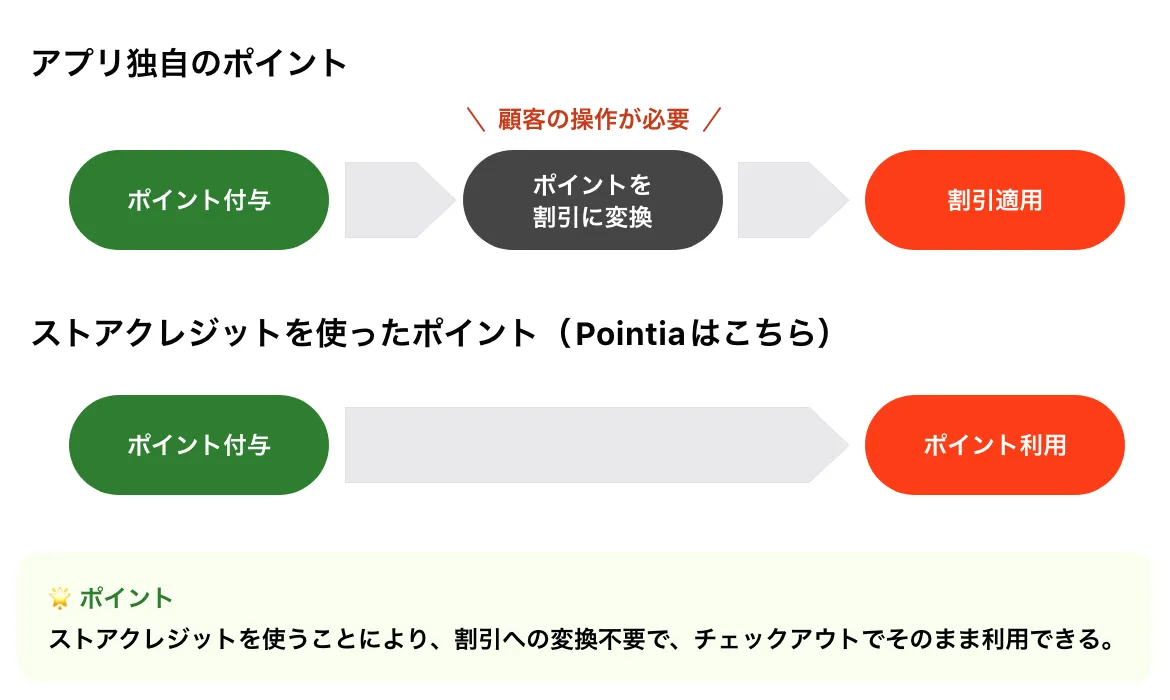
アプリでのポイントの使い方には、主に次の2つの方式があります。
- ポイントを割引に変えて使う方式 — アプリが管理するポイントを、注文の割引に変えて使います
- ポイントをそのまま支払いに使う方式 — ポイントをShopify標準の支払い手段「ストアクレジット」として付与し、チェックアウト(購入手続きの画面)で支払いに充てます
この記事では、Shopifyの標準機能でどこまでできるかから始めて、方式とアプリの選び方、始める前に決めること、費用を順に説明します。最後に、Pointia(ポイントをストアクレジットとして付与するShopifyアプリ)で始める手順を紹介します。
Shopifyにポイント機能はあるか
購入に応じてポイントを貯める機能は、Shopifyの標準にはありません。
ポイントに近いものとして、Shopifyには「ストアクレジット」という標準の支払い手段があります。ストアが顧客に金額を発行し、顧客はそのストアのチェックアウトで、その金額を支払いに充てられます。Shopifyも、ストアクレジットの使い道に、ロイヤルティプログラム(ポイントや会員ランクのような、継続して利用する顧客への特典の制度)の報酬を挙げています(Shopifyヘルプセンター)。
発行は、管理画面の「顧客管理」で顧客の詳細ページを開き、「ストアクレジット」の欄から、金額と有効期限を決めて行います。顧客は、お客様アカウントにログインしているとき、またはShop Payで支払うときに使えます。
ただし、管理画面の機能としては、購入のたびに自動でストアクレジットを付ける仕組みはありません。お詫びや個別の特典として、ときどき手動で発行するだけなら標準の機能で足ります。購入のたびにポイントを付ける制度として運用するには、次の点をアプリで補うことになります。
| やりたいこと | Shopifyの標準(ストアクレジット) | アプリを使う場合(Pointiaの例) |
|---|---|---|
| 購入に応じて付ける | 顧客ごとに金額を計算して手動で発行 | 支払いが済んだ注文に自動で付与 |
| 有効期限 | 発行のたびに日付を選ぶ(一括の設定は無い) | 付与ごとに、設定した日数で自動で付く |
| 返品のとき | 付けた分を手動で差し引く | 返金の額に応じて自動で回収 |
| 会員ランク | 無い | 購入実績から自動で判定(任意) |
※Shopifyの標準の内容はShopifyヘルプセンターによる(2026年11月時点)。
アプリの方式は2つ:割引に変えるか、支払いに使うか
ポイントのアプリは、Shopify App Storeで「ポイント」と検索すると見つかります。顧客がポイントをどう使うかで、アプリは主に次の2つの方式に分かれます。
ポイントを割引に変えて使う方式
アプリが独自に管理するポイントを、使うときにShopifyの割引(管理画面では「ディスカウント」)に変えます。ポイントをクーポンコードと交換する形と、カートで使うポイント数を入れる形がありますが、どちらも中身は割引です。
使うポイント数を顧客が選べるアプリが多い一方、クーポンと一緒に使えるかは、それぞれのクーポンの「組み合わせ」の設定に左右されます。
ポイントをそのまま支払いに使う方式
この方式のアプリは、ポイントをShopify標準のストアクレジットとして付与します。顧客は、チェックアウトの支払い方法の欄でチェックを入れるだけでポイントを使えます。日本で普段ポイントを使うときと同じ、「会計のときにポイントで払う」形です。
割引ではなく支払いなので、クーポンで割り引いたあとの金額を、そのままポイントで払えます。クーポンを作るたびに、ポイントと一緒に使えるかの設定を確かめる必要もありません。残高はShopifyに記録されるので、実店舗(Shopify POS)でも同じ残高を使えます。チェックアウトに出る「ストアクレジット」という表記は、「ポイント」「マイレージ」など任意の呼称に変えられます(表記を変える手順)。
使うときは、支払合計を上限に、残高がまとめて充てられます。ストアが新しいお客様アカウントを使っていることが条件です。
なお、アプリで貯めたポイントを、使うときにストアクレジットへ交換する形のアプリもあります。その場合、使うときの扱いはこの方式と同じです。
向いているストアの目安
どちらが正解というより、ストアが何を優先するかで決まります。
- 割引に変える方式が向いているストア — 使うポイント数を顧客に選ばせたい。特定の商品や大きな値引きのクーポンとは、ポイントを一緒に使わせたくない。新しいお客様アカウントへの切り替えを、当面は行えない
- 支払いに使う方式が向いているストア — ポイントを使う前のコード交換やカートでの入力を、顧客に求めたくない。セールやクーポンをよく出し、そのたびに併用の設定を確かめる手間をなくしたい(予期せぬ併用事故を防ぎたい)
2つの方式の詳しい違いは、Shopifyのストアクレジットとは?ポイントに使うと何が変わる?で、チェックアウトの画面の例とあわせて説明しています。
支払いに使う方式のアプリ「Pointia」の機能と料金は、App Storeの掲載ページで確かめられます。
ポイントアプリを選ぶときに確かめること
Shopify App Storeの各アプリの掲載ページには、説明文のほかに「価格設定」「言語」「データアクセス」「レビュー」などの欄があります。次の点を、それぞれの欄で確かめます。
- どちらの方式か — 説明文で確かめます。ストアクレジットを扱うアプリは、「データアクセス」の欄に「ストアクレジットの編集」が出るので、これも手がかりになります
- クーポンと一緒に使えるか — 割引に変える方式なら、クーポンごとに組み合わせの設定が要るかを、説明文やヘルプで確かめます
- 残高がどこにあるか — アプリの中か、Shopifyか。アプリを解約したときに、顧客の残高が残るかも確かめます
- 実店舗でも使えるか — Shopify POSで同じポイントを付与・利用できるかを、説明文で確かめます
- 日本語で使えるか — 「言語」の欄で管理画面の言語を、説明文やスクリーンショットで顧客に見える表示やメールを確かめます
- 会員ランクを使うなら — ランクがあるか、段数や判定の基準を、説明文と「価格設定」の各プランの機能で確かめます
- これまでの購入実績を反映できるか — 導入前の注文を、ポイントやランクに取り込めるかを説明文で確かめます。他のカートシステムから移ってきたストアは、他のカートからShopifyへ移行したストアが、ポイント制度を引き継ぐまでも参考になります
- 料金 — 「価格設定」の欄で、基本料金と、注文数で増える分(超過料金)の両方を確かめます
始める前に決めること
どの方式・どのアプリでも、ポイント制度の中身はストアが決めます。最初に決めるのは次の4つです。Pointiaでの設定の例も添えます。
還元率:購入額の何%を付けるか
還元率は、購入額のうち何%をポイントとして付けるかです。還元率1%なら、1万円の購入で100円分のポイントが付きます。
付けたポイントが使われると、その分だけストアが受け取る金額が減ります。還元率は、ポイント制度にかける費用(原資)の大きさを決める数字です。使われずに失効した分は、費用になりません。
Pointiaの還元率は、初期設定で1%です。ストア全体の値のほかに、商品ごとにも変えられます(商品やコレクションごとの還元率)。会員ランクを使う場合は、ランクごとに変えることもでき、全体を低めにして上位のランクだけ上げる組み方もできます。
何に付けるか:対象の金額と商品
同じ還元率でも、何に対して付けるかで原資が変わります。次の3つを確かめておきます。
- 送料や消費税を対象に含めるか(アプリで決まっていることもあります)
- ポイントの対象外にする商品があるか
- 購入以外(会員登録など)にも付けるか
Pointiaでは、税抜の商品代金が対象で、送料と消費税は含めません(税込・税抜と送料)。実際にストアの収益となる額を元に算出する方針です。
セール品のように利益の薄い商品は、ポイントの対象外にできます(ポイントを付けたくない商品)。ストアで新しく顧客情報が作られた人にポイントを付ける「会員登録ポイント」もあります(Basicプラン以上)。
有効期限:いつまで使えるか
有効期限を設けると、使われないまま残るポイントが積み上がり続けるのを防げます。期限が近いことを知らせれば、再訪のきっかけにもなります。
Pointiaでは、有効期限を付与からの日数で決めます(初期設定は365日。0日にすると無期限)。期限は付与ごとに付くので、新しく貯めた分は新しい期限になります。失効の30日前と7日前には、顧客に自動でメールを送れます(Basicプラン以上。失効前のお知らせ)。
会員ランクを設けるか
会員ランクは、購入実績に応じて「ゴールド」「プラチナ」のような段階に分け、上のランクほど還元率を上げたり、ランクが上がったときにクーポンを出したりする制度です。
会員ランクは、使わなくてもかまいません。Pointiaのランクは初期設定ではオフで、ポイントだけで運用できます。必要になったら、あとからオンにできます。
使う場合は、Starterプランで2段階、Basicプランで3段階、Proプラン以上で5段階まで作れます。業態別にランクの段数・基準・還元率をまとめて入れられる「プリセットから簡単設定」もあるので、迷う場合はそこから始めて調整できます(プリセットから始める)。段数や判定の基準の決め方は、会員ランクのルール・設定内容の決め方にまとめています。
無料で始められるか、費用は何にかかるか
基本料金無料のプランがあるアプリなら、注文数などがプランの範囲内であれば、アプリの料金をかけずにポイント制度を始められます。ポイント制度そのものの費用は、「使われたポイントの分」です。
ポイントの原資
付けたポイントは、使われたときに費用になります。たとえば還元率1%で、税抜で月100万円を販売するストアなら、毎月1万円分のポイントを付与し、そのうち使われた分だけ受け取る金額が減ります。
アプリの料金(Pointiaの場合)
Pointiaには基本料金無料のStarterプランがあり、ポイントの付与と利用に制限はありません。月100注文までがプランに含まれ、超えた分は1注文ごとの従量課金になります。
クーポンの自動発行、会員登録ポイント、失効前のお知らせメール、会員管理(手動でのランク変更・ポイント付与)、3段階以上のランクは、有料プラン(Basic以上)の機能です(Starterプランと有料プランの違い・料金プラン)。
有料プランは、初めて契約するときに限り14日間、月額の基本料金なしで試せます。開発ストア(動作確認用のShopifyのストア)では、どのプランも無料で使えます(開発ストア・テスト環境で試せますか?)。
支払いに使う方式(ストアクレジット)で知っておきたいこと
ストアクレジットで支払いに使う方式は、Shopify標準のチェックアウトの仕組みに沿って動きます。導入してから戸惑わないよう、次の点を知っておくと安心です。割引に変える方式の仕様はアプリごとに違うため、各アプリの説明で確かめてください。
- 新しいお客様アカウントを使う — 顧客がストアクレジットを使うには、ストアが新しいお客様アカウントを使っている必要があります。従来のお客様アカウントは2026年2月にShopifyが非推奨にしており、いずれはどのストアも切り替えが必要になります。どちらを使っているかの確かめ方と切り替えの手順は、Shopifyの新しいお客様アカウントとは?にまとめています
- 使えるのは、ログインしているときかShop Payで支払うとき — ログインせず、Shop Payも使わない場合は使えません。Pointiaは現在、ゲスト購入の注文にもポイントを付与するので、顧客はあとから同じメールアドレスでログインするか、Shop Payで支払えば、そのポイントを使えます(ゲスト購入とポイント)
- 残高はまとめて充てられる — 支払合計を上限に、残高がすべて充てられます。使う数を選ぶ操作はなく、使わずに注文することもできます(一部だけ使えるか)
- 割引の設定では制限しない — 支払い手段なので、クーポンとの併用を止めたり、商品ごとに使えなくしたりする設定はありません。ポイントが貯まらない商品は設定できます(ストアクレジットでできないこと)
- ギフトカードを含む注文と、一部の予約注文では使えない — 予約注文は、Shopifyの「販売プラン」を使う方式の場合、ストアクレジットを使用できません(ギフトカードや予約注文)
使うときの制約は、いずれもShopifyのストアクレジットの仕様で、ストアクレジットでポイントを扱うアプリであれば同じです。
Pointiaでポイント制度を始める手順
Pointiaは、ポイントをストアクレジットとして自動で付与する、日本のストア向けのShopifyアプリです。必要に応じて、会員ランクも使えます。
- 付与と回収は自動 — 支払いが済んだ注文にポイントを付与し、返品のときは返金の額に応じて回収します
- 会員ランクは必要なときだけ — 初期設定ではオフで、ポイントだけで運用できます。オンにすると、購入金額や回数でランクを自動で判定し、ランクごとの還元率や、ランクアップクーポン(Basicプラン以上)を設定できます
- これまでの注文も反映できる — 導入前の注文を取り込んで、ポイント(ランクを使う場合はランクも)にさかのぼって反映できます(過去の注文の取り込み)
- 解約しても残高は残る — 残高はShopifyに記録されているので、アプリを解約しても顧客は使い続けられます(解約後のポイント)
Shopify App StoreのPointiaのページからインストールすると、管理画面にセットアップガイドが表示され、次の順に案内します。
- プランを有効にする — 基本料金無料のStarterプランからでも始められます
- 新しいお客様アカウントとストアクレジットを有効にする — Shopify管理画面の「設定 > お客様アカウント」で、新しいお客様アカウントを使っていることと、「ストアクレジット」がオンになっていることを確かめます
- オンラインストアにアプリを埋め込む — テーマエディターの「埋め込みアプリ」で「アプリ基本機能」をオンにして保存し、お客様アカウントのページに、ポイント残高(ランクを使う場合はランクも)を表示するブロックを置きます。標準的なテーマなら、コードの編集は要りません
- ポイント・ランクの設定をする — 還元率や有効期限、会員ランクを使うかどうかなど、始める前に決めることで決めた内容を入れます
- ポイントシステムを有効化する — スイッチをオンにすると、ポイントの付与と利用が始まります
あわせて、チェックアウトなどに出る「ストアクレジット」という表記を「ポイント」に変えておきます(表記を変える手順)。この変更もセットアップガイドで案内します。
公開中のストアで始める前に、開発ストアやテスト注文で、付与から利用までを一通り確かめられます(テスト注文で動作確認できますか?)。
この記事にない点はお問い合わせからご相談ください。
※Shopifyの仕様とPointiaの料金・機能は2026年11月時点のものです。